
Spesso si ha l’esigenza per alcuni tipi di siti di abbinare ad un form di registrazione la sottoscrizione di una donazione o di un pagamento con paypal. Questa opzione è particolarmente utile qualora si voglia implementare sul proprio sito una forma di iscrizione o un tesseramento ad un gruppo, club o associazione. In questa maniera all’atto della sottoscrizione del form l’amministratore del sito. O chi dovrà gestire i dati inseriti dall’utente in front end, riceverà una mail completa di questi dati. Allo stesso tempo il beneficiario del conto PayPal abbinato a questo form riceverà la dovuta somma di denaro. Ecco una live demo del form realizzato utilizzando Smart Donations. In basso uno screenshot del form.
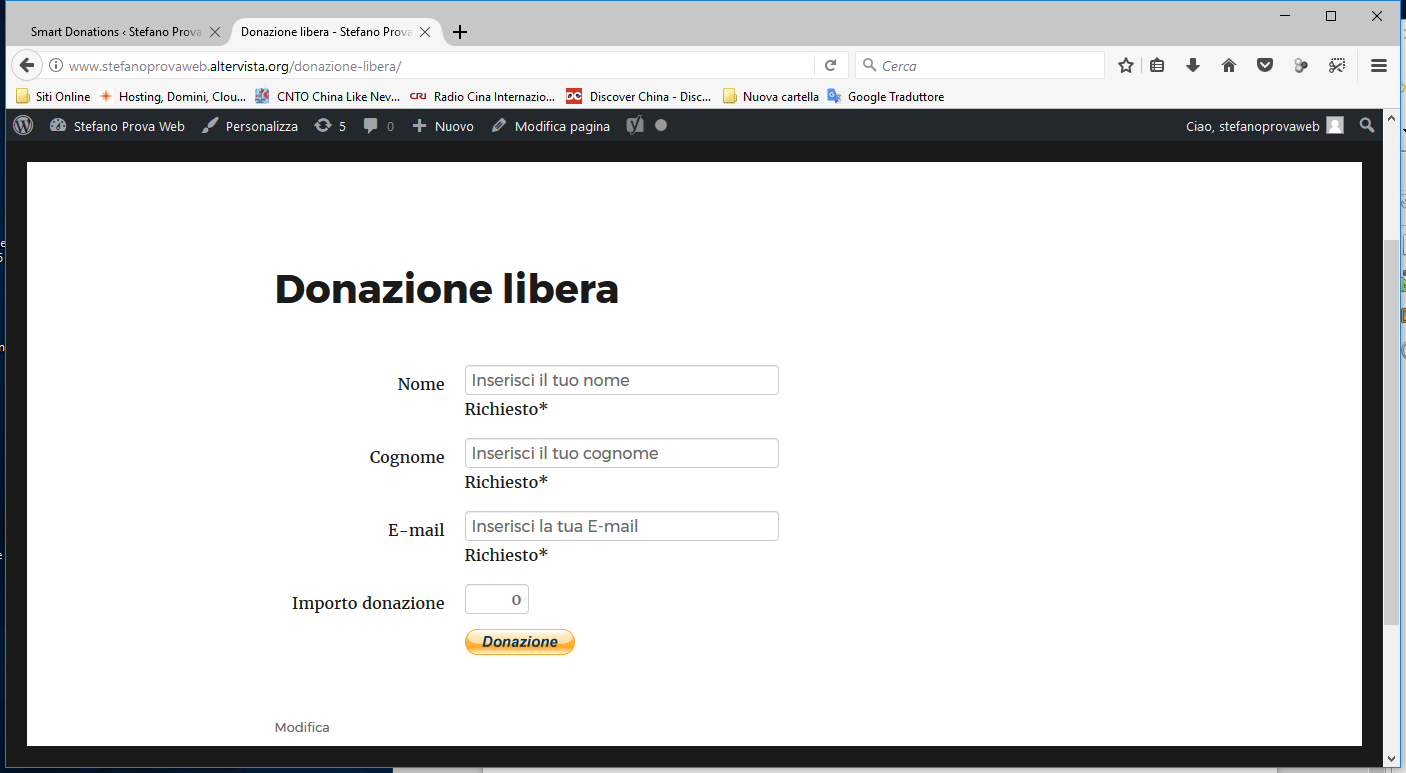
Per gli sviluppatori di siti realizzati con wordpress che abbiano questa esigenza c’è un’ottima risorsa gratuita utile allo scopo: Smart donations
Questo plugin permette in modo molto semplice ed intuitivo. Dopo aver scaricato, installato ed attivato il plugin sul proprio sito wordpress apparirà la voce Smart Donations nel menù di sinistra, come mostrato nella seguente immagine.
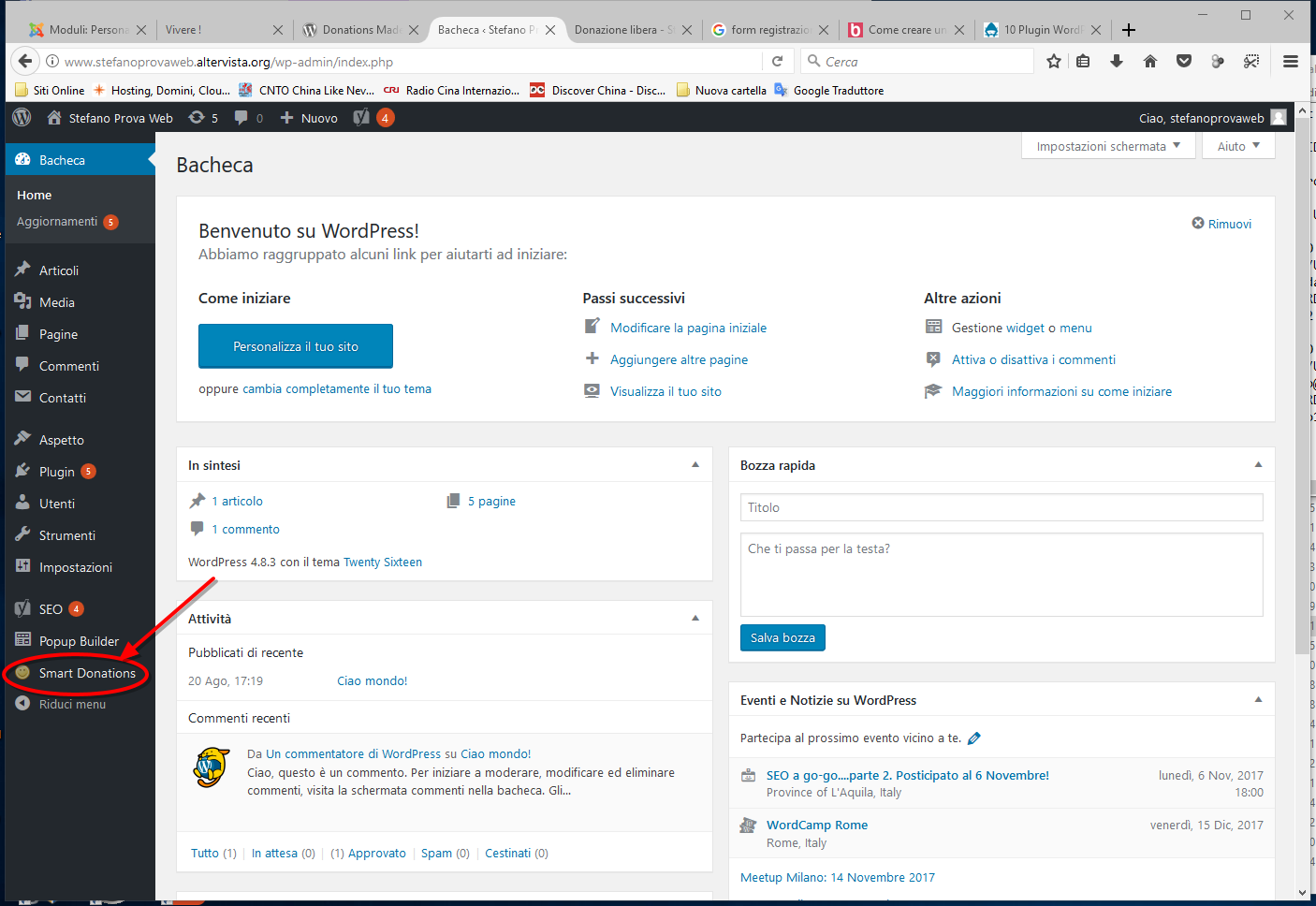
Cliccando sulla voce si entrerà nei settaggi del plugin, cliccando sul pulsante verde “Add new” in alto si aprirà un menù con 5 opzioni
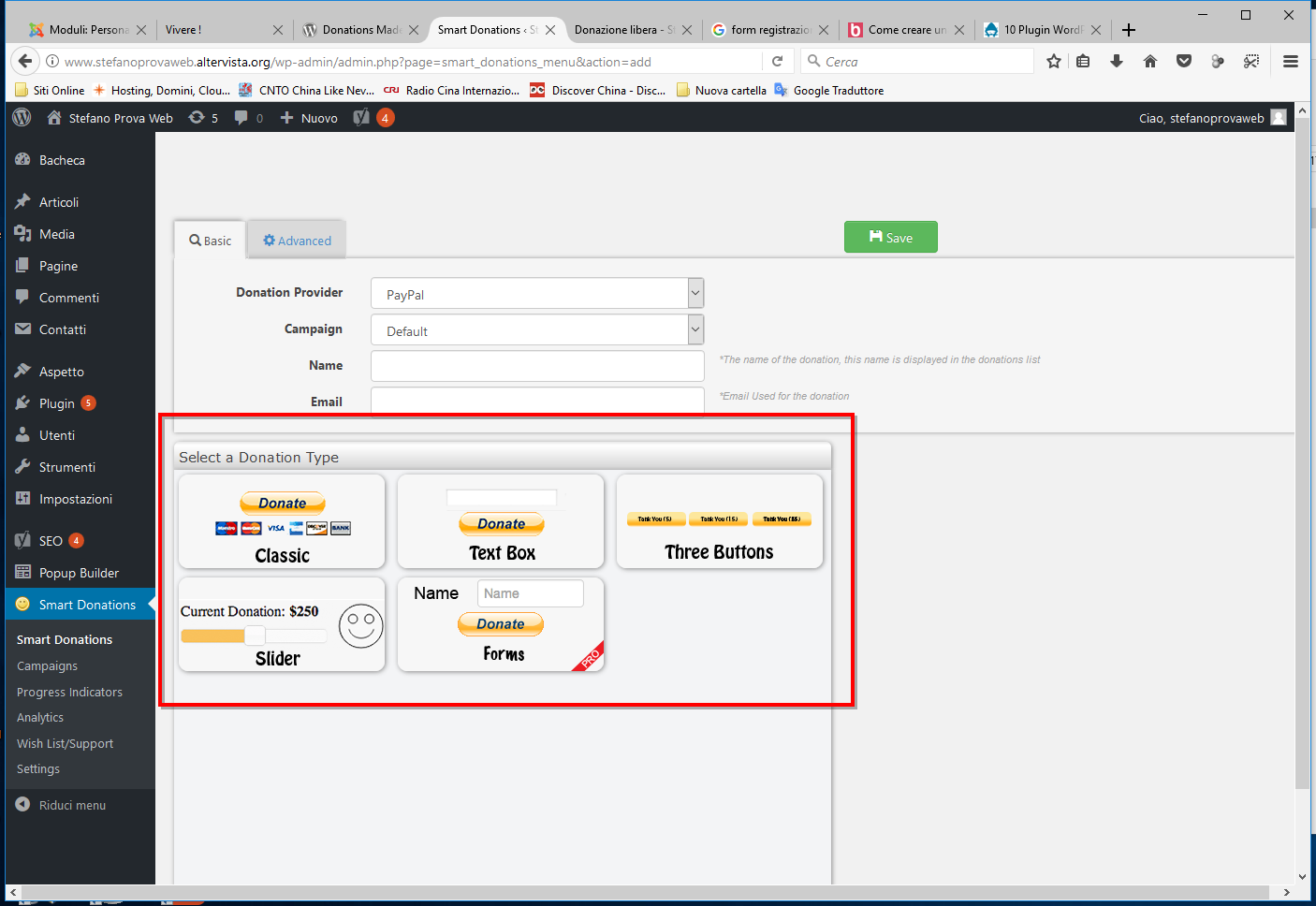
- Classic: per inserire il classico bottone Pay Pal “Donazione”
- Text Box: per inserire il classico bottone Pay Pal “Donazione” ed aggiungere un breve testo prima del pulsante
- Three buttons: per offrire tre opzioni di donazione con tre pulsanti diversi ognuno dei quali collegato ad un determinata somma
- Slider: per inserire un simpatico slider regolabile con una cifra di partenza ed una cifra massima da impostare a proprio piacimento
- Forms: cliccando su “forms” infine è possibile utilizzare l’opzione più interessante, quella appunto di creare un form di registrazione vincolato alla sottoscrizione di un pagamento o donazione
Non mi soffermerò sulle prime quattro opzioni perché sono opzioni meno interessanti e, soprattutto, realizzabili in maniera semplice anche senza l’utilizzo di questo plugin gratuito. Tuttavia vale la pena parlare un po’ di questa ultima opzione perché permette davvero di sviluppare qualsiasi tipo di form si abbia in mente e vincolarlo alle più svariate opzioni di pagamento.
Cliccando sull’opzione Forms, appunto, si aprirà il pannello utile alla costruzione del form. Il pannello sarà suddiviso in due parti: quella superiore e quella inferiore.
Nella parte superiore ci sono due tab: Basic e Advanced. Il tab Basic permette di settare:
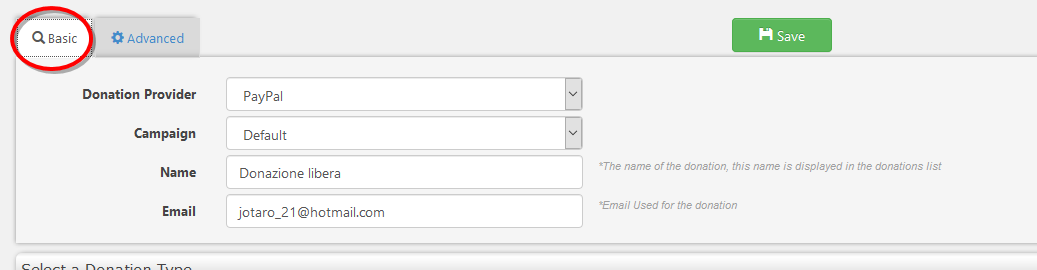
• Donation Provider: provider per il servizio di pagamento (cioè PayPal)
• Campaign: nome della propria campagna di donazione
• Name: nome del form
• E-mail: e-mail collegata all’account PayPal deputato a ricevere le donazioni
Il tab Advanced, invece, consente di scegliere:
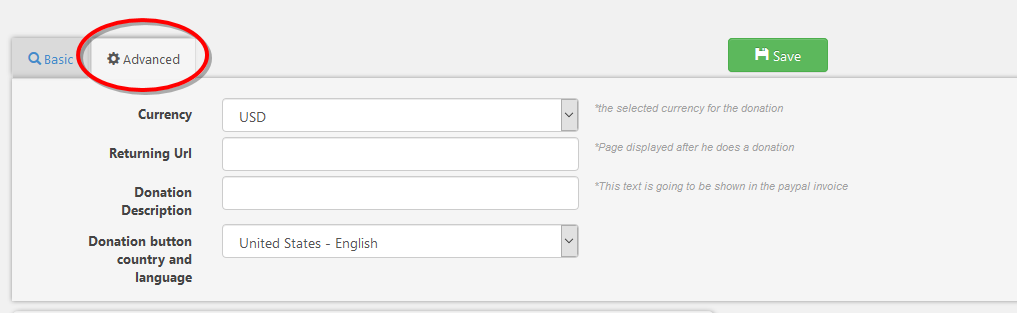
- Currency: cioè la valuta che si sceglie per ricevere denaro
- Returning url: eventuali pagine di reindirizzamento a avvenuta sottoscrizione del form
- Donation Description: descrizione della donazione che verrà “stampata” dal plugin all’atto della donazione via PayPal
- Donation button country and language: Linguaggio di riferimento del sito e del pulsante di donazione
La parte inferiore, invece, è divisa in due aree, quella di destra e quella di sinistra. L’area di destra mostra l’anteprima di quel che sarà il form e permette di cambiare i parametri dei campi che si vogliono far riempire agli utenti (ad esempio: nome, cognome, e-mail etc…). Nell’area di destra, invece, si trovano tutte le possibilità che il plugin mette a disposizione per la realizzazione del form.
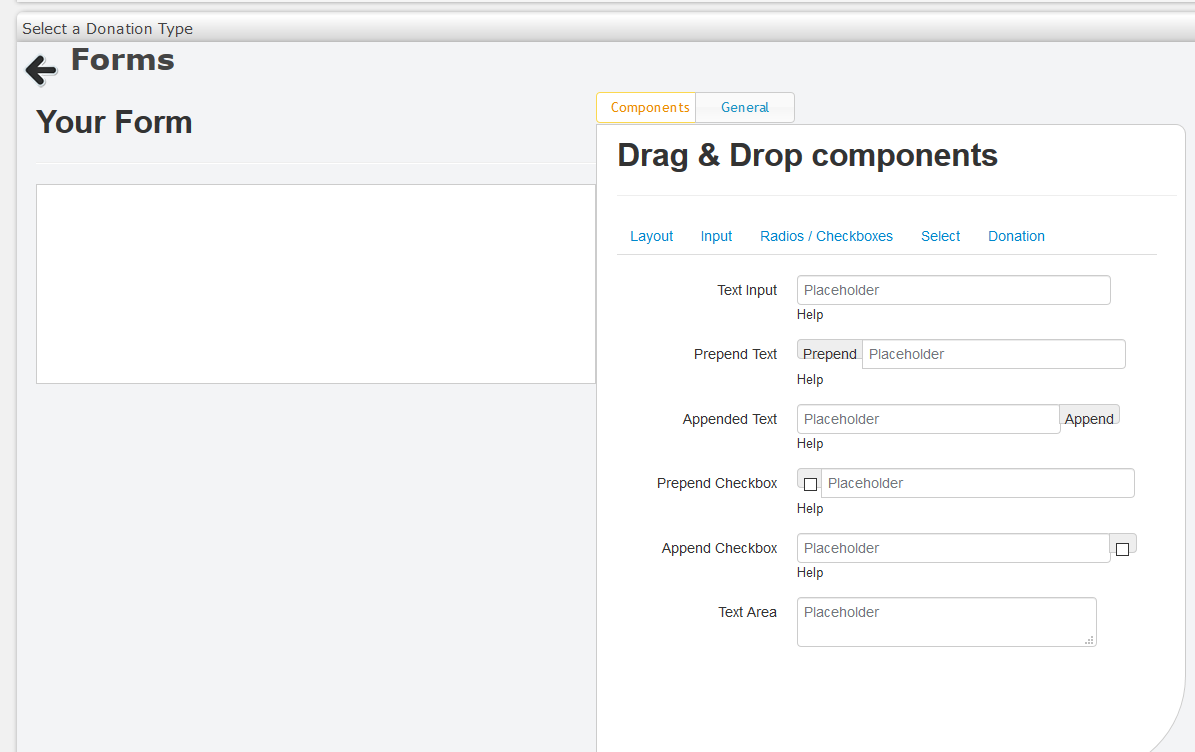 Realizzare un form è davvero semplice, è infatti sufficiente trasciare gli elementi desiderati dall’area di destra, nell’area di sinistra. Dopodichè sarà possibile impostare i settaggi desiderati negli elementi trascinati nell’area di sinistra e salvare il form.
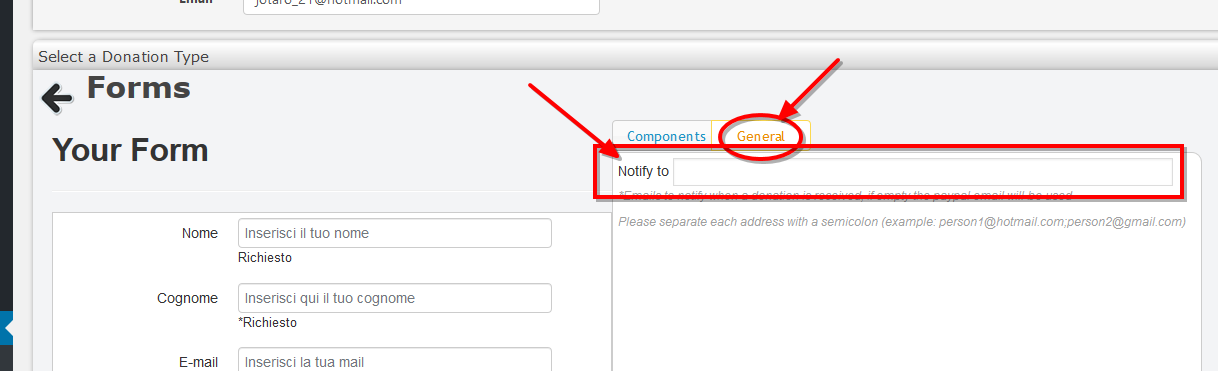
Prima di iniziare a realizzare il tuo form non dimenticare una impostazione fondamentale. Oltre al campo in cui hai inserito l’account del beneficiario delle donazioni, non dimenticare di far sapere al plugin Smart Donations a quale e-mail inviare i dati inseriti dagli utenti nel form. Questa mail va inserita nel campo “Notify to” che si può trovare nell’area inferiore di destra cliccando sul tab “General”, come si può vedere nella figura in basso.
Per passare ad un esempio pratico di utilizzo si ipotizzi di voler creare un form di registrazione e sottoscrizione completo di:
• Nome
• Cognome
• E-mail
• Pulsante per donazione ad importo libero
Il risultato finale nell’anteprima da backend sarà più o meno così:
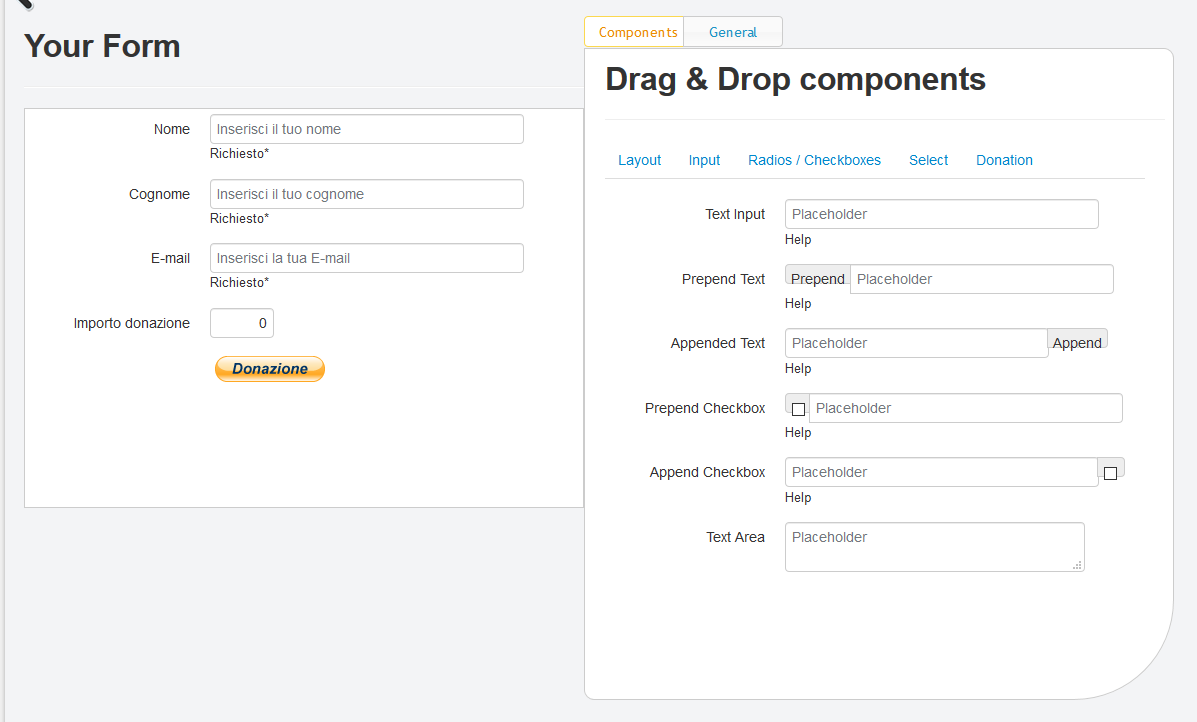
Da front end invece l’aspetto sarà simile a questo
Di seguito un video tutorial su come realizzare un form come questo.


Commenti
Mi può sostenere utilizzando il tasto "Donazione" in basso, nell'area "Sostienimi".
Cliccando sul tasto "Donazione" potrà usare il suo account Paypal per la donazione.
è possibile sostenerla con donazioni paypal giornaliere, gestite autonomamente da lei, dal mio account paypal?
Mi faccia sapere,
grazie.
RSS feed dei commenti di questo post.